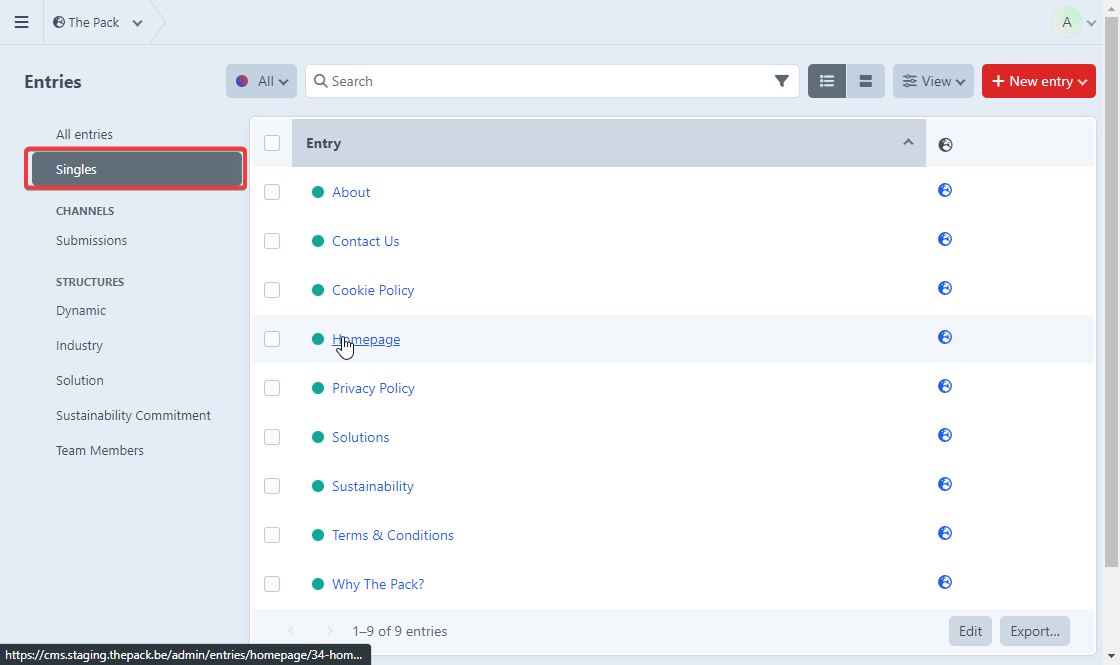
Entries - Pagina's (Singles)
De hoofdpagina's (Homepage, About, Why The Pack?, Sustainability, Solutions, Contact Us, Cookie Policy, Privacy Policy en Terms & Conditions) worden gemanaged onder "Singles".
Pagina Bewerken
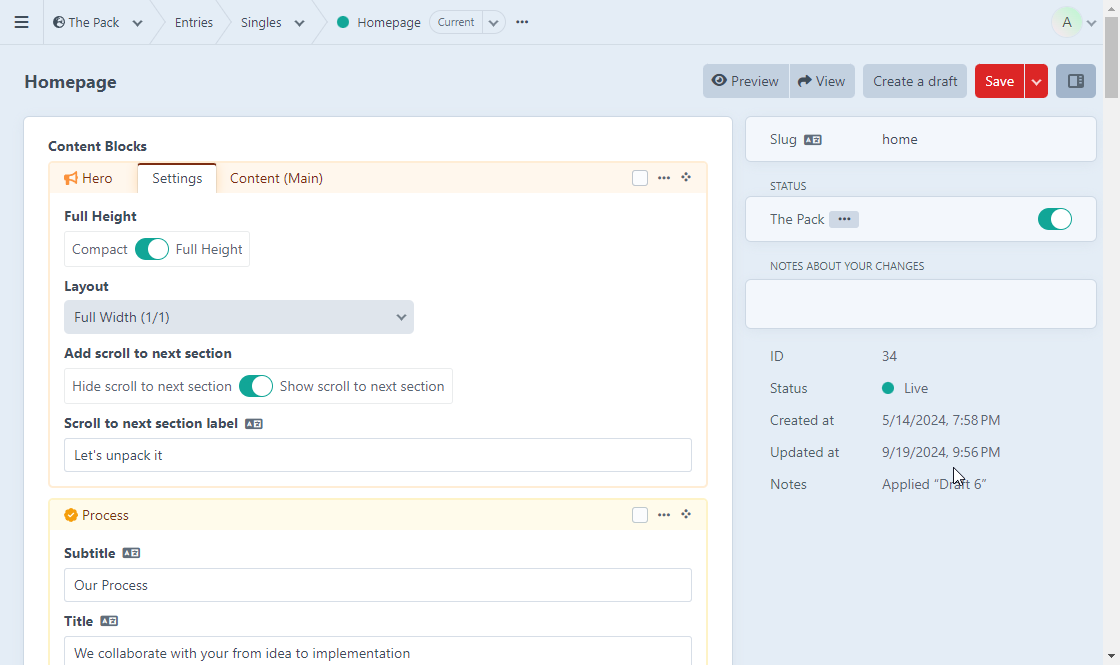
Om een pagina te bewerken klik je simpelweg op de pagina die je wil bewerken. In dit voorbeeld zal ik de Homepage bewerken.
Elke pagina onder Singles is op dezelfde manier opgebouwd. Ze bestaan uit meerdere componenten die kunnen aangepast worden.
Pagina Previewen
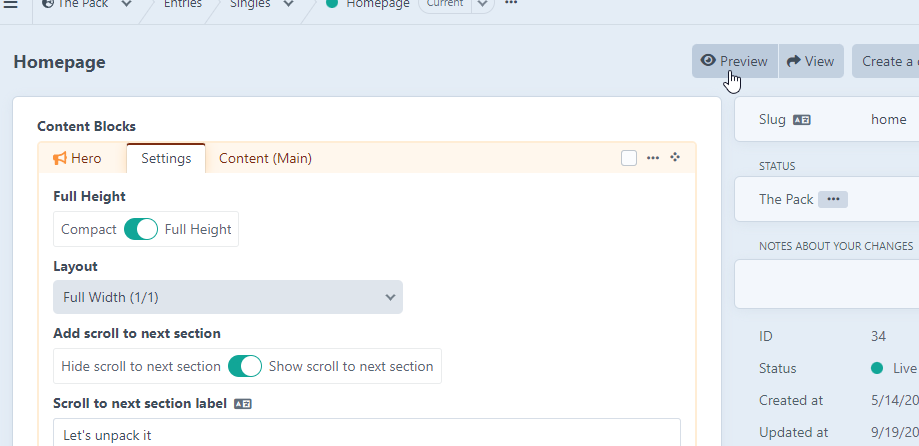
Een pagina kan altijd gepreviewed worden vanuit het CMS zonder dat de aanpassingen opgeslagen worden en live staan. Dit kan je doen door op de pagina in het CMS op preview te klikken.
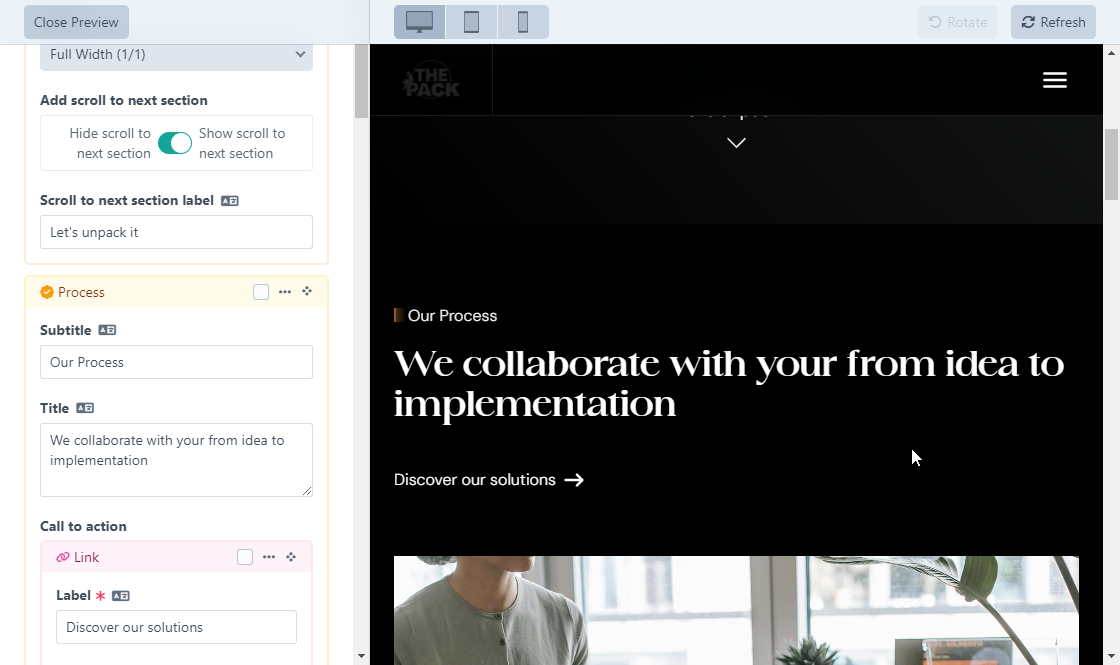
Er opent een side-by-side weergave van de componenten en de website. Wanneer je in de componenten (links) iets aanpast, zal dit gereflecteerd worden op de preview (rechts).
Je kan ook kijken hoe de site er uit ziet op de verschillende devices (computer scherm, tablet of mobiel).
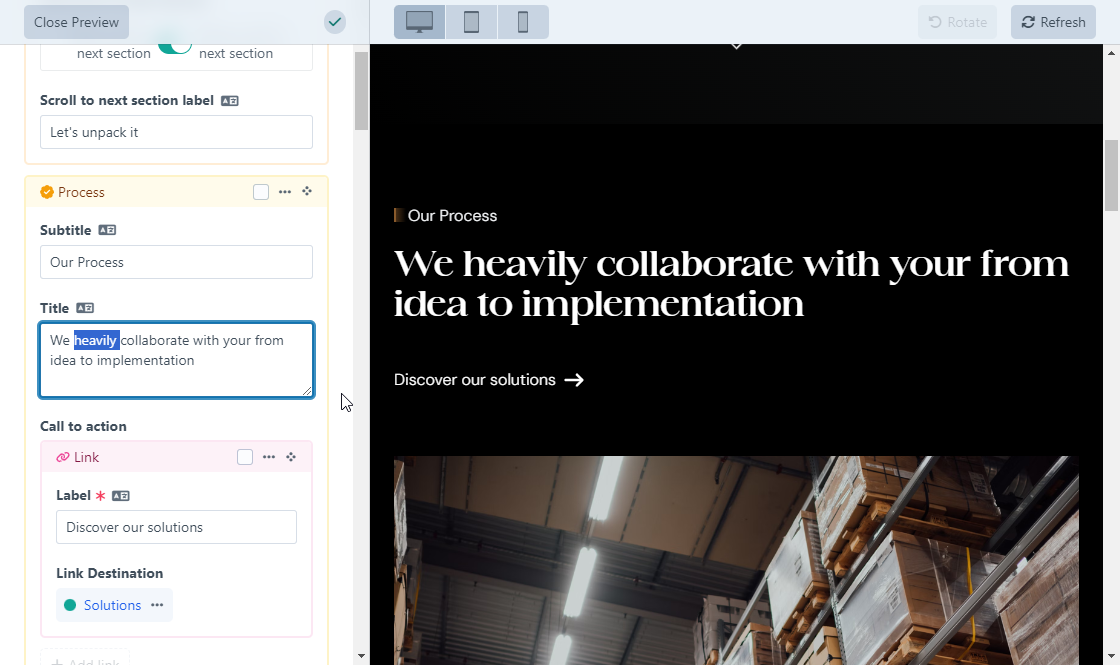
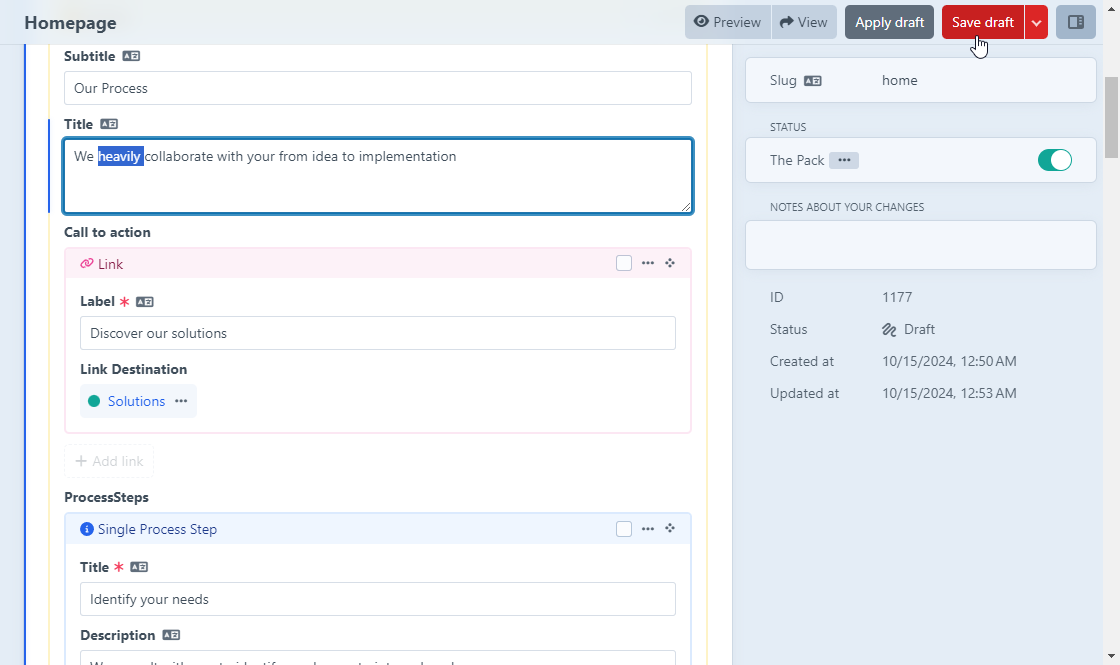
Hier heb ik bevoorbeeld Heavily toegevoegd in de titel.
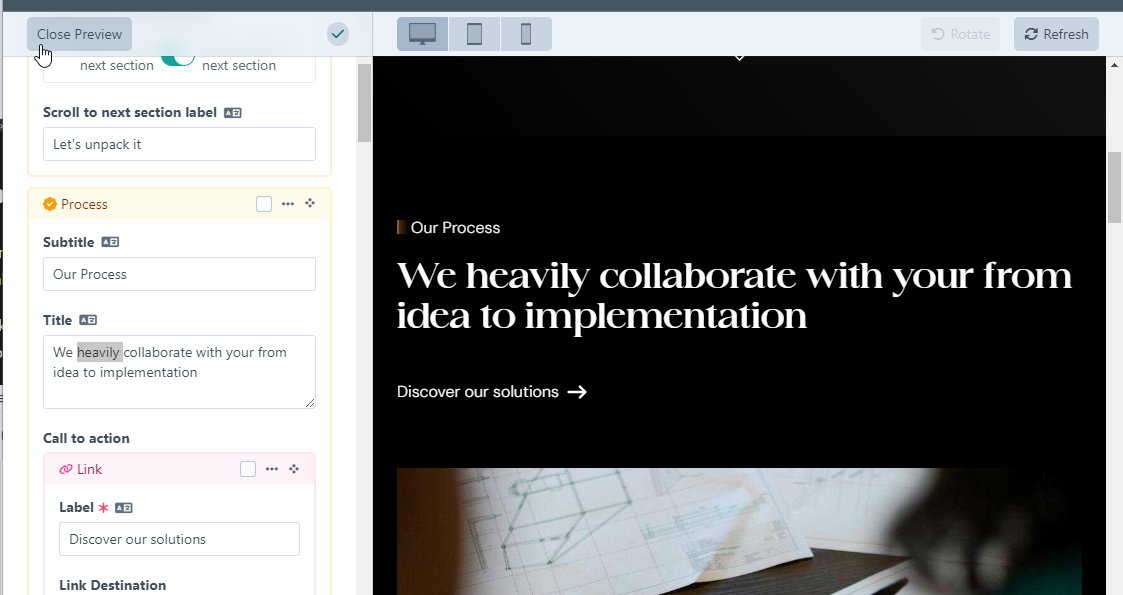
Je kan de preview sluiten als je klaar bent met aanpassingen.
Pagina als draft opslaan
Wanneer je een pagina wil bewerken, maar je wil deze bewerkingen nog niet publiek stellen, dan kan je de pagina opslaan als een concept. Je kan dit doen door op de knop "Create a draft" te klikken.
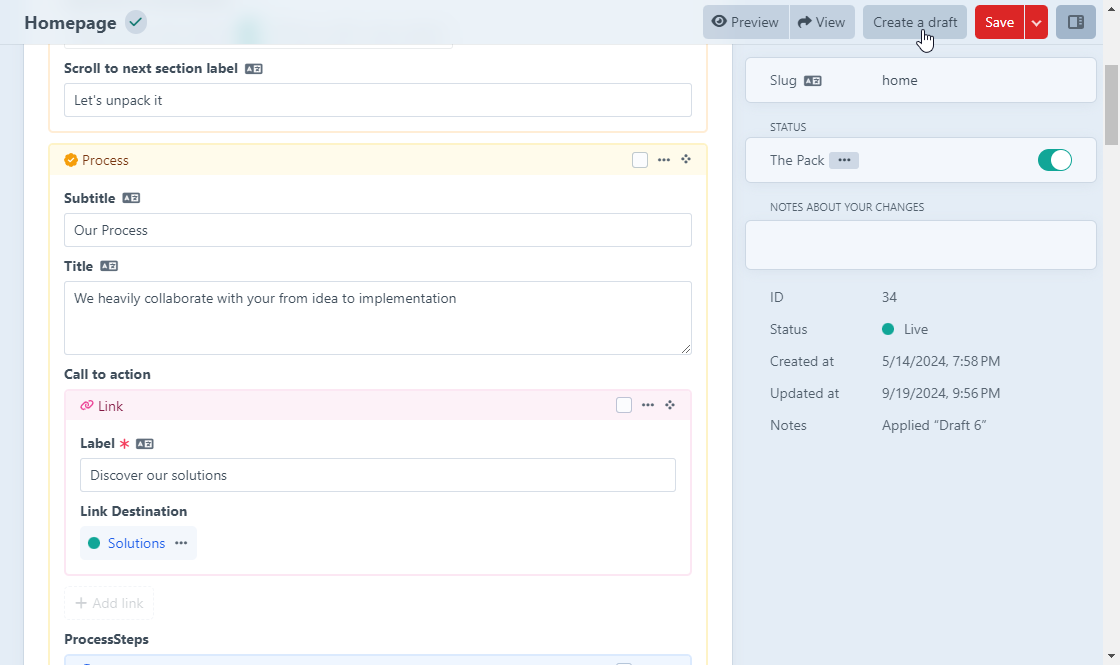
De aanpassingen die je dan doet kan je opslaan als draft door op "Save draft" te klikken.
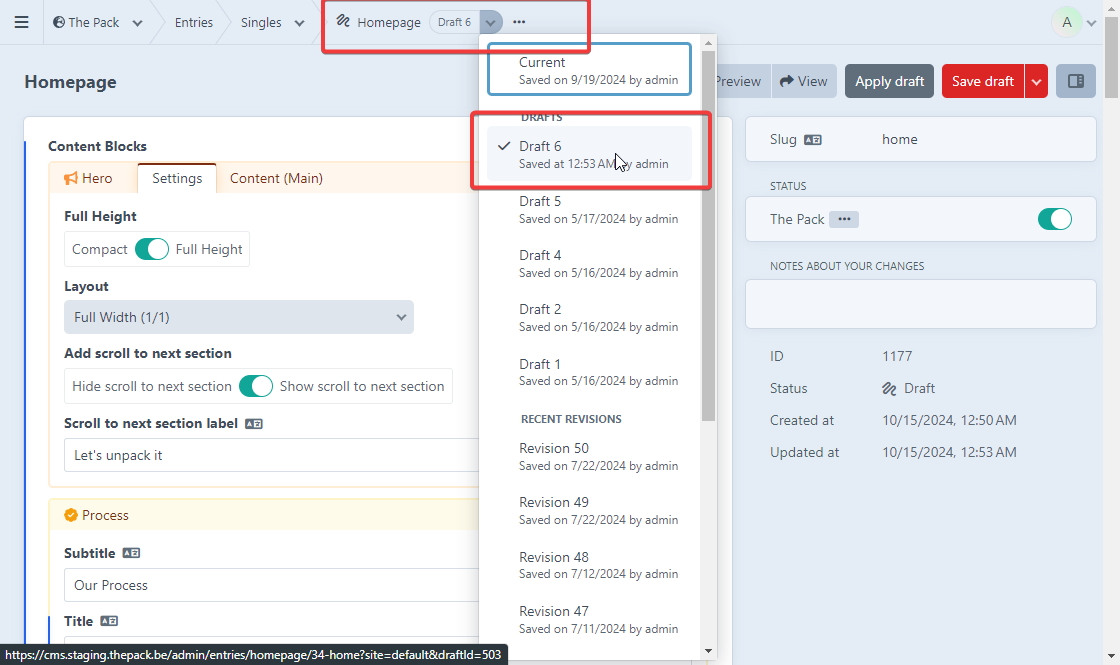
Alle drafts en revisies kunnen bovenaan de pagina geopend worden.
Wanneer je een draft publiek wil zetten, kan je op Apply draft klikken.
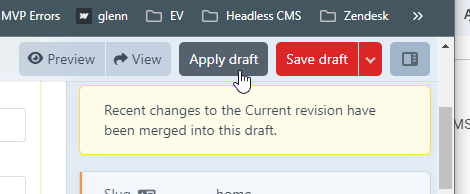
De draft zal dan live zichtbaar zijn op de website.
Componenten
De pagina's worden opgebouwd uit verschillende componenten. Componenten kunnen op meerdere pagina's hergebruikt worden. Ze kunnen ook in een andere volgorde gezet worden.
Bij aflevering van de website had de homepagina 4 componenten:
- Hero
- Process
- Stats
- Industries
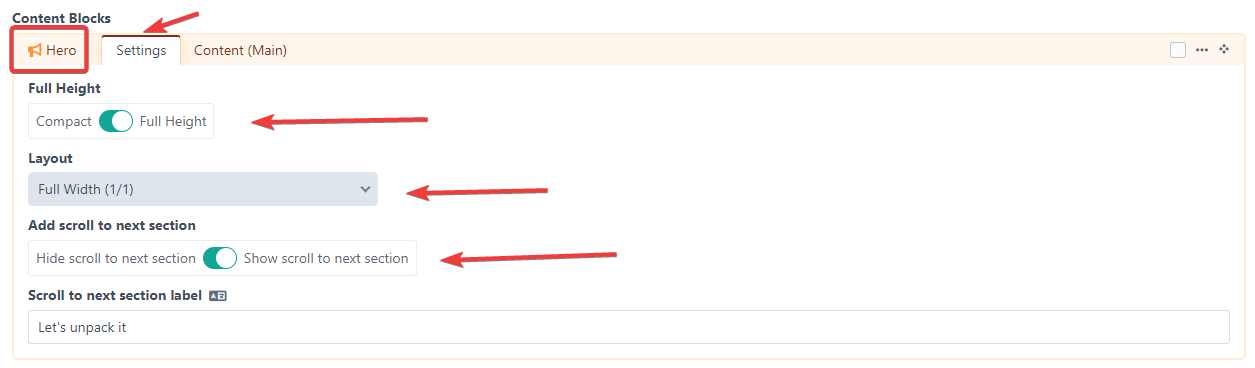
Elk component kan een aantal settings en content bevatten, het Hero component wordt bevoorbeeld gebruikt op meerdere pagina's.
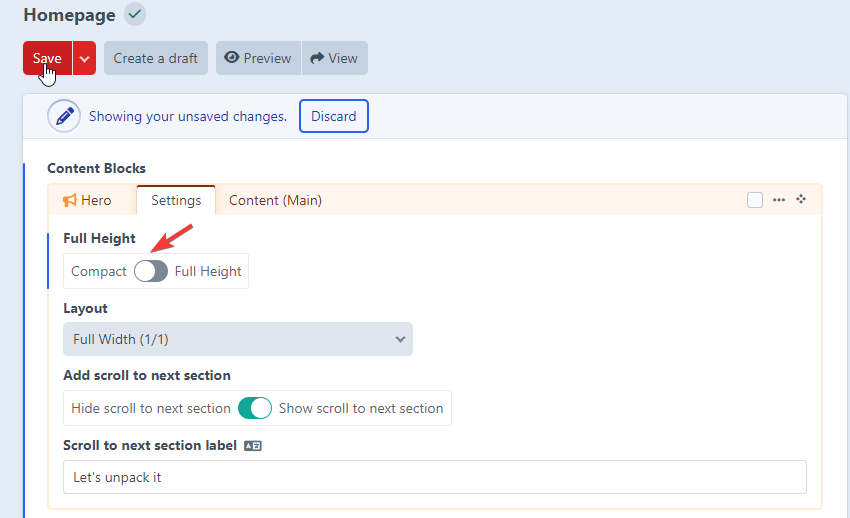
Hier zie je de settings van het Hero component in het eerste tab:
Componenten Bewerken
We kunnen bijvoorbeeld kijken naar de Full Height setting. Momenteel staat die op "Full Height" en ziet het er zo uit:
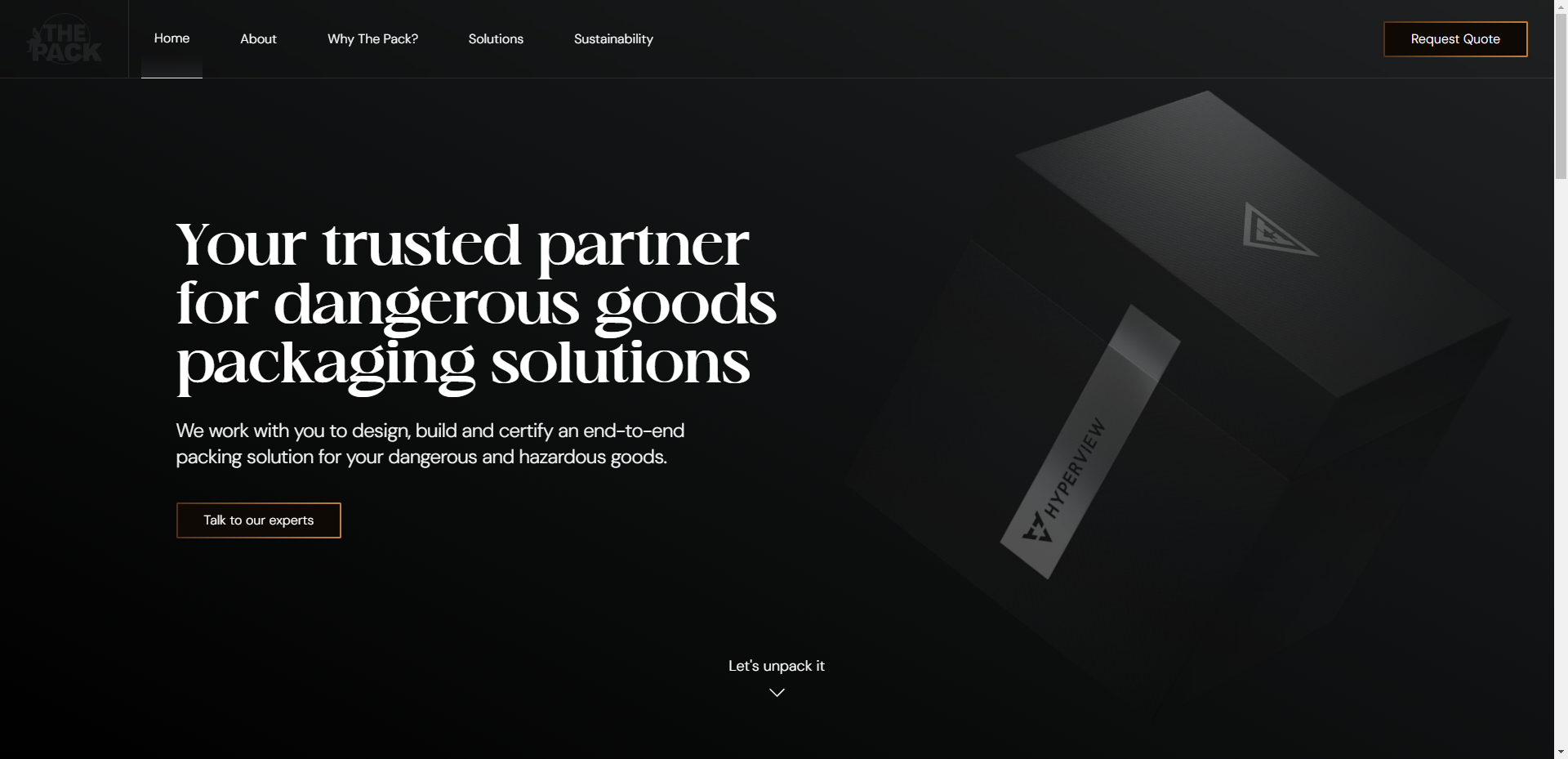
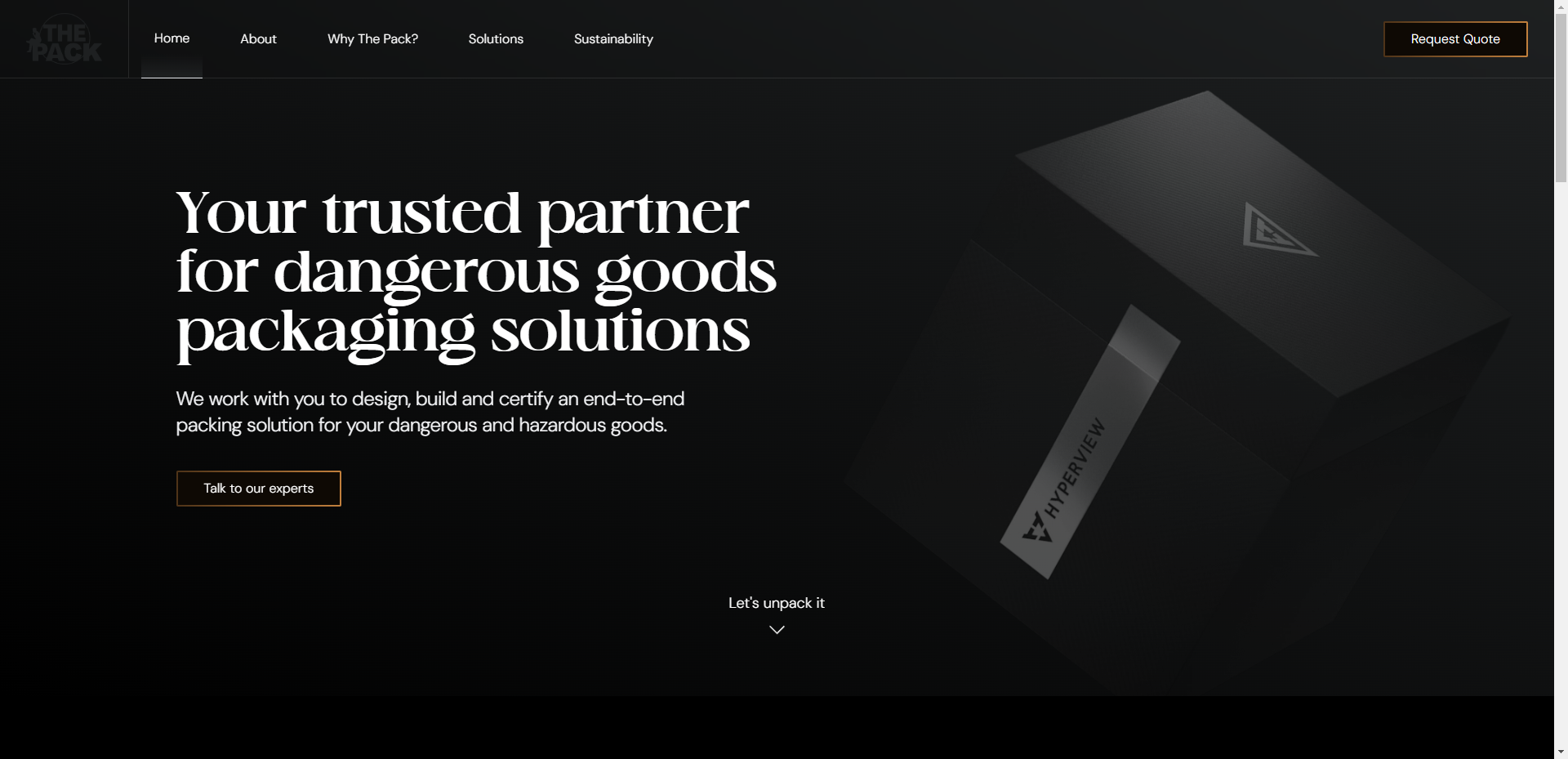
Als we dat op "Compact" zetten en saven, dan zal de header niet de volledige hoogte van het scherm meer innemen:
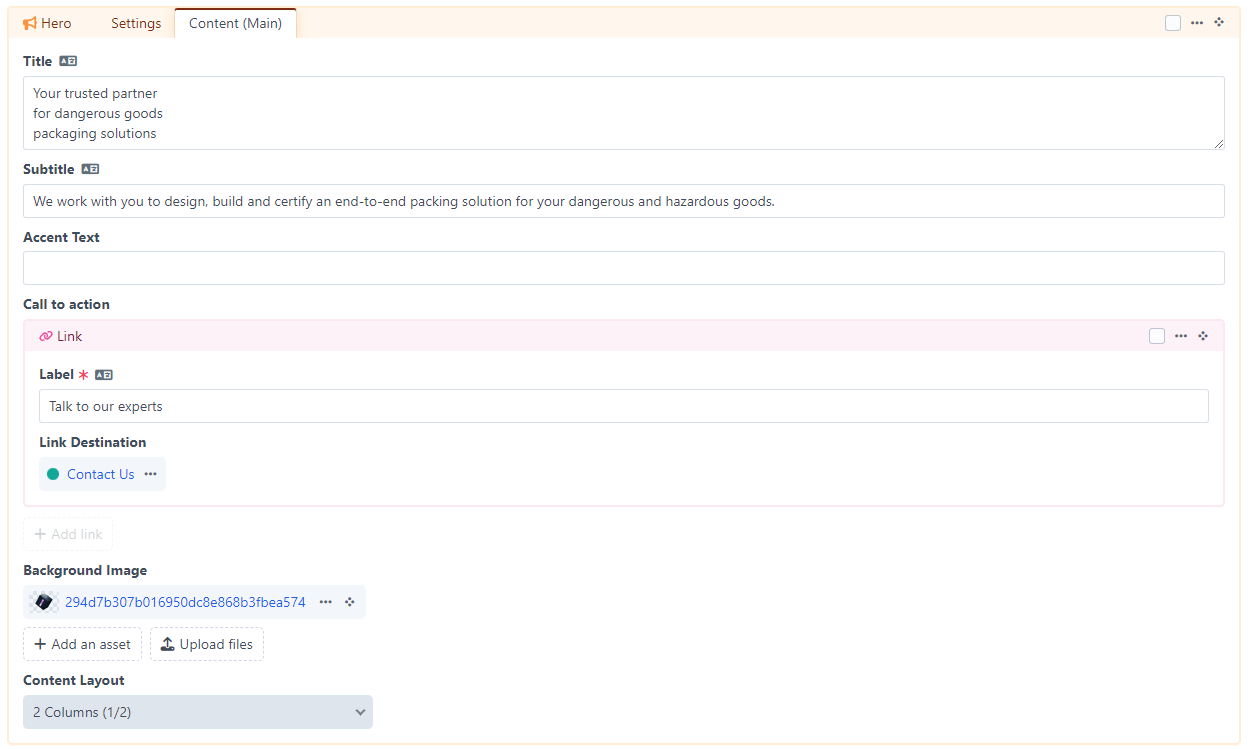
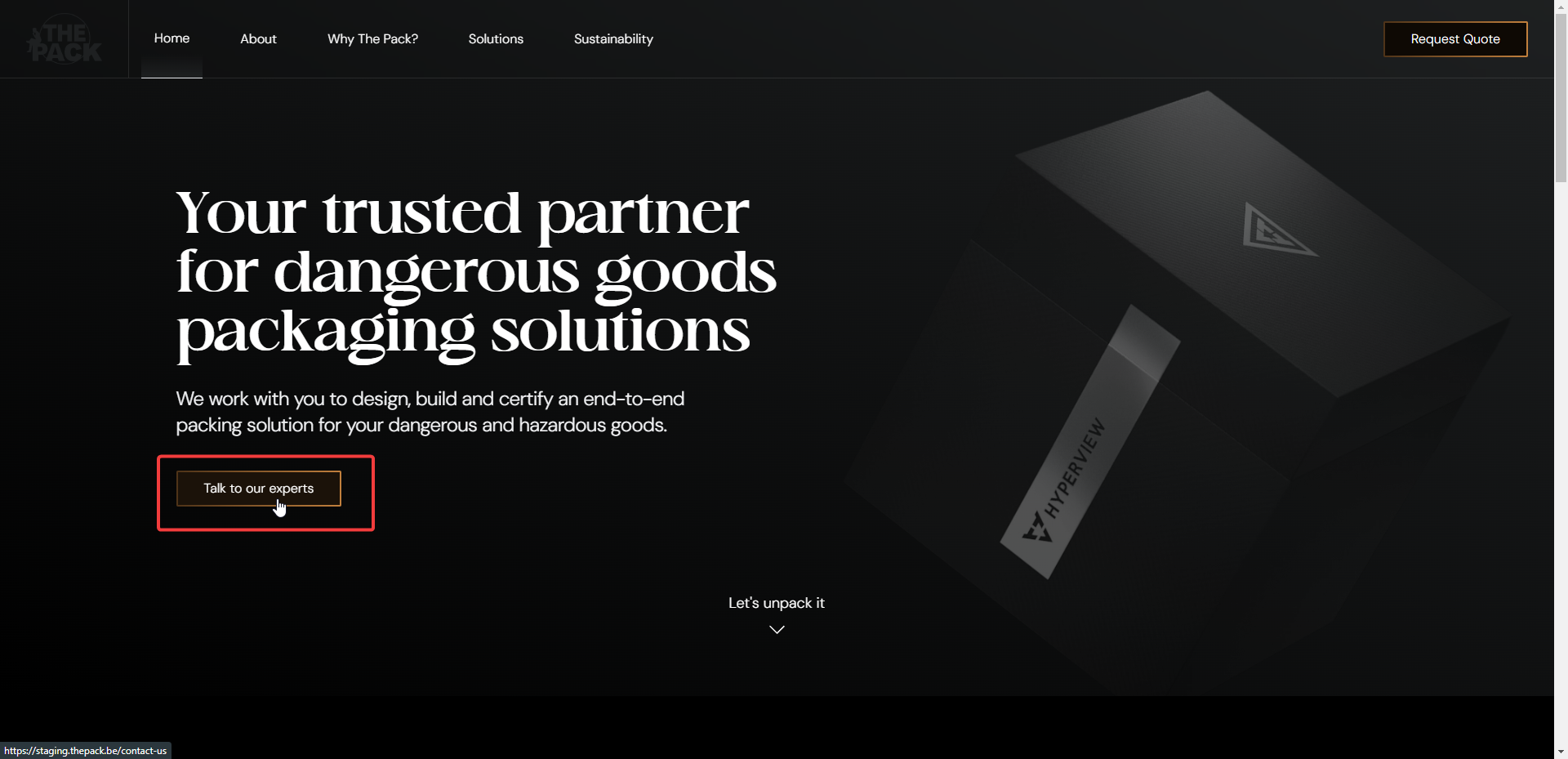
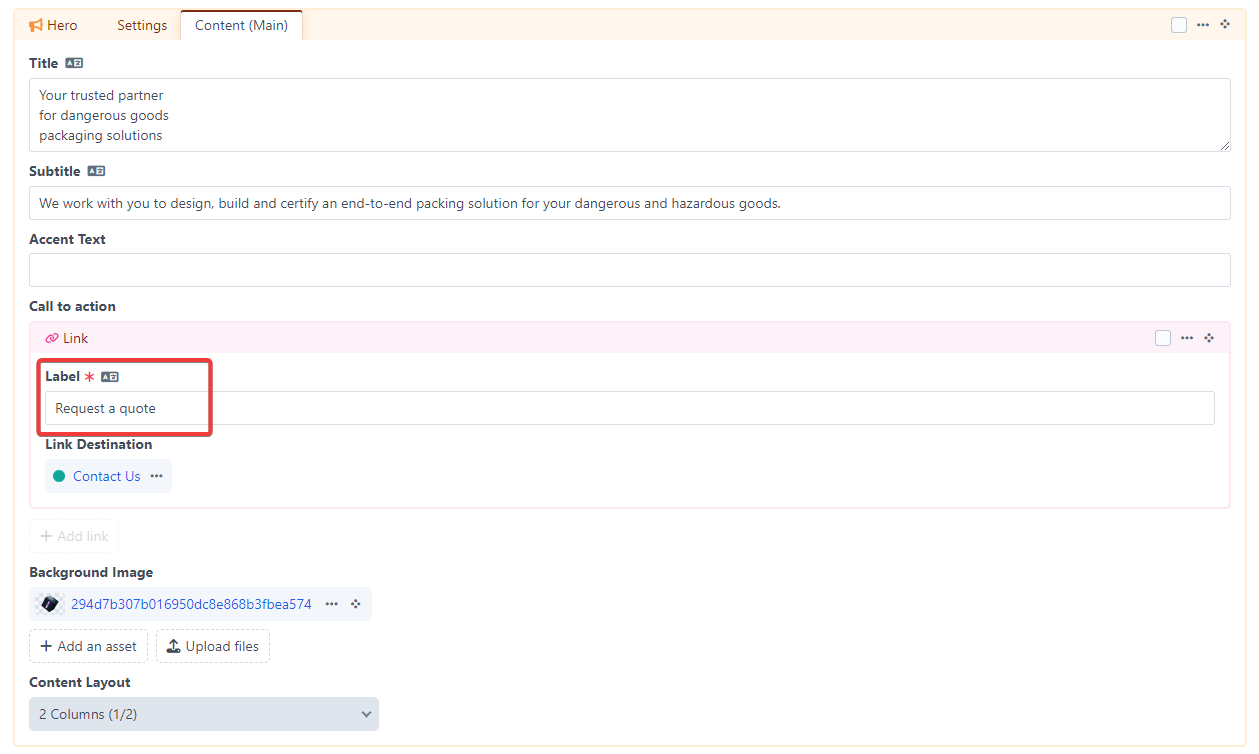
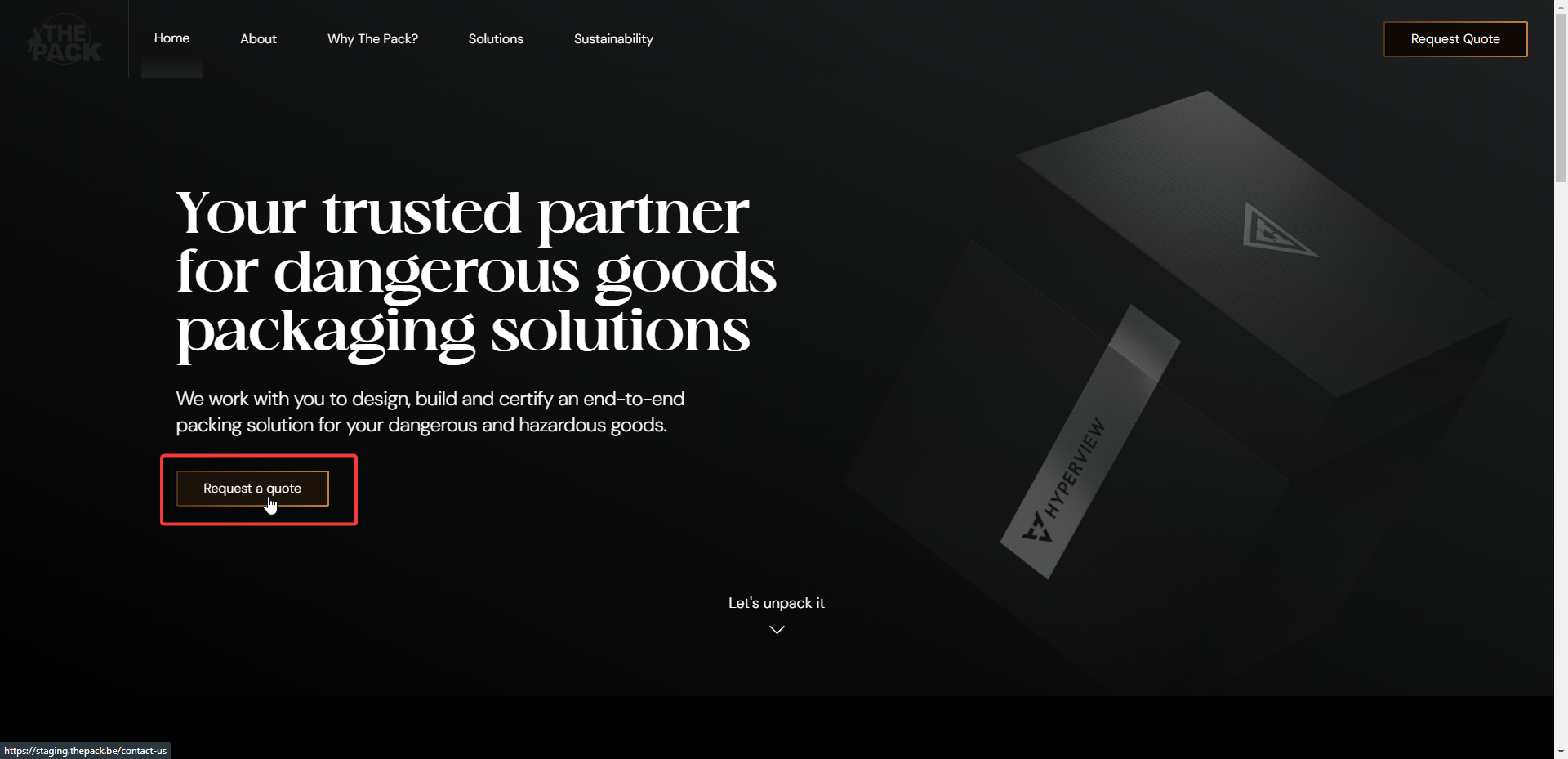
Op het 2de tabblad "content" kunnen we de content aanpassen. We kunnen bijvoorbeeld kijken naar de Call to action "Talk to our experts" en die aanpassen naar "Request a quote".
Componenten Toevoegen
Op elke pagina kunnen componenten toegevoegd worden.
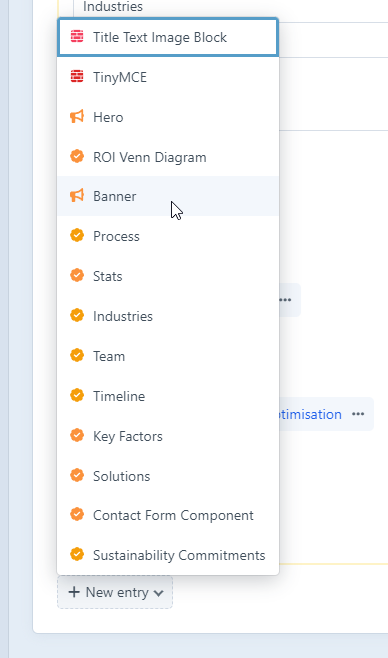
Dit kan je doen door beneden op "New entry" te duwen en een component te selecteren.
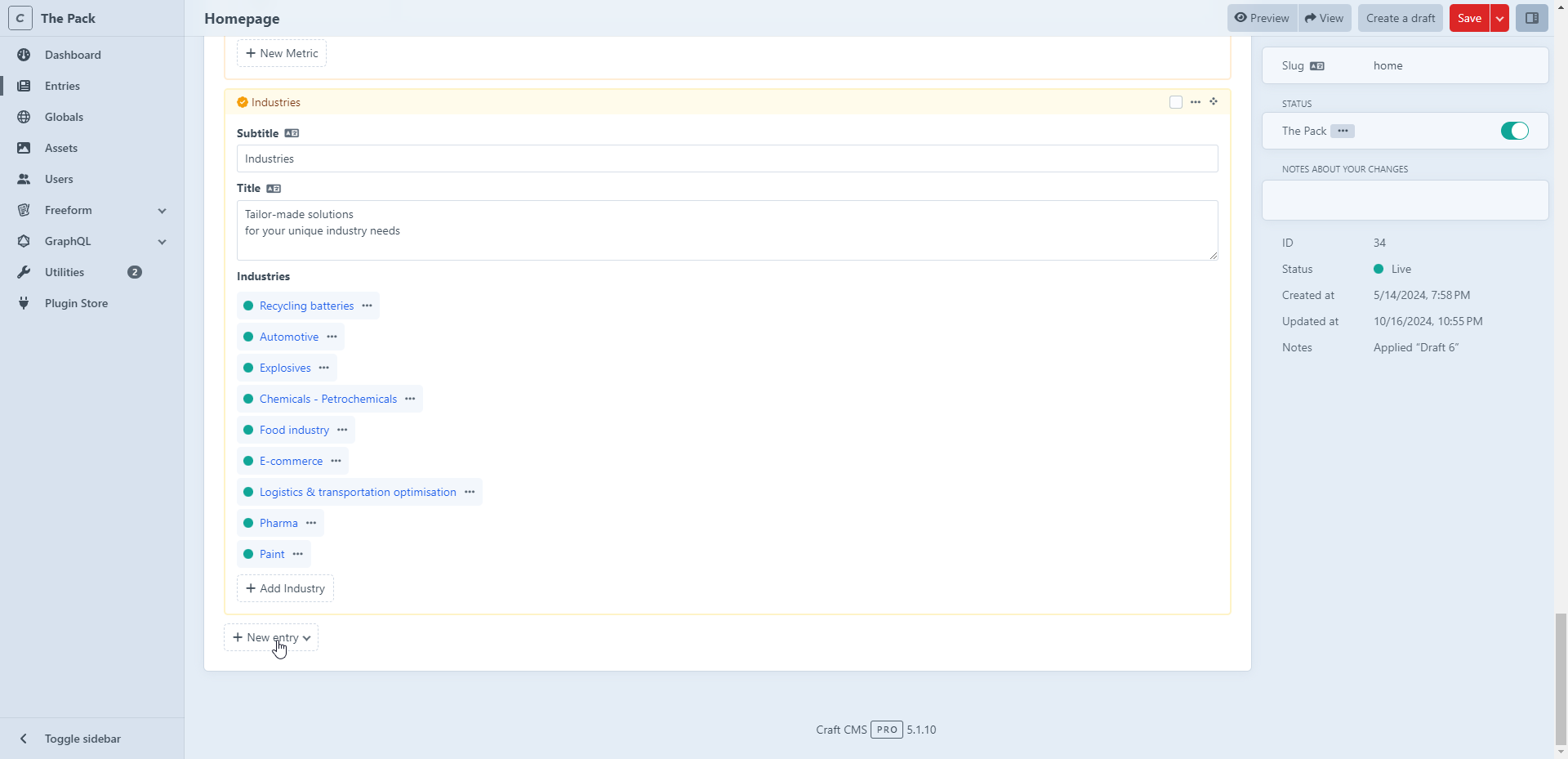
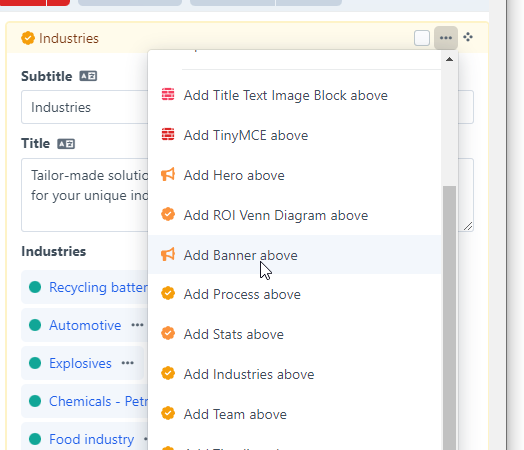
Of door op een andere component op de 3 puntjes te duwen, dan kan je uit de lijst van componenten een component kiezen om boven het geselecteerde component te plaatsen.

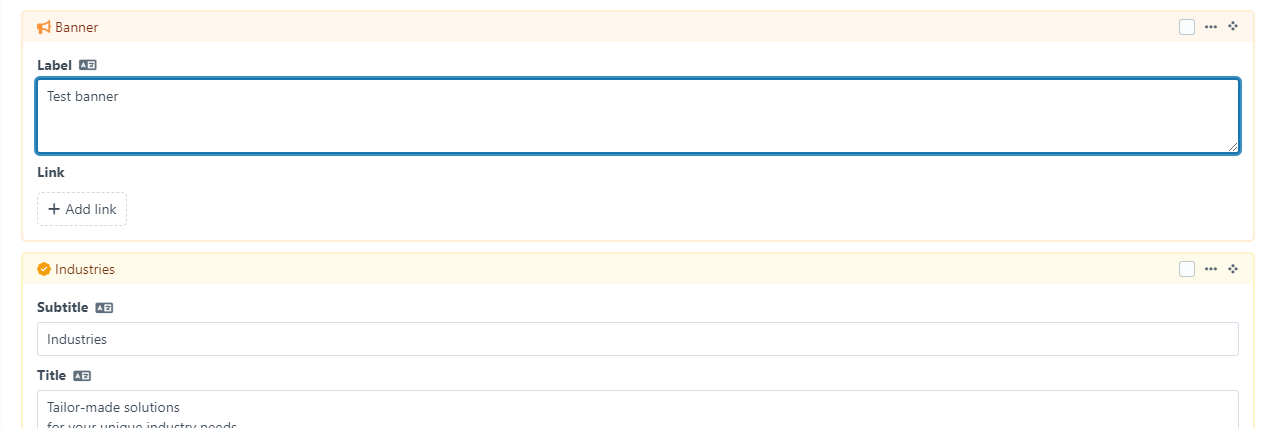
Het component dat je toevoegd ("banner" in dit voorbeeld) zal dan toegevoegd worden aan de pagina. Je kan de content invullen en opslaan.
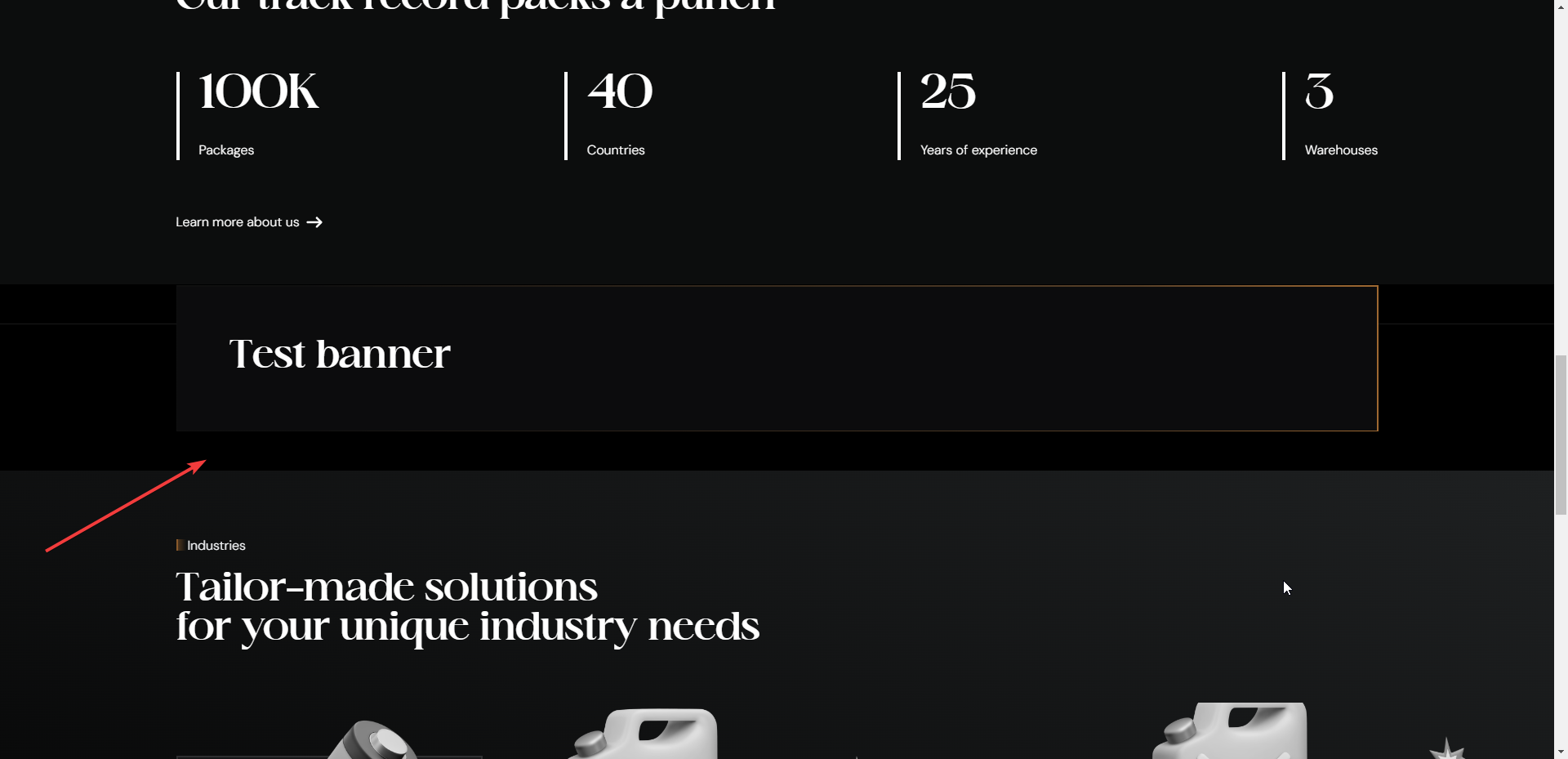
Het component zal dan zichtbaar zijn op de website:
Componenten open- en dichtklappen
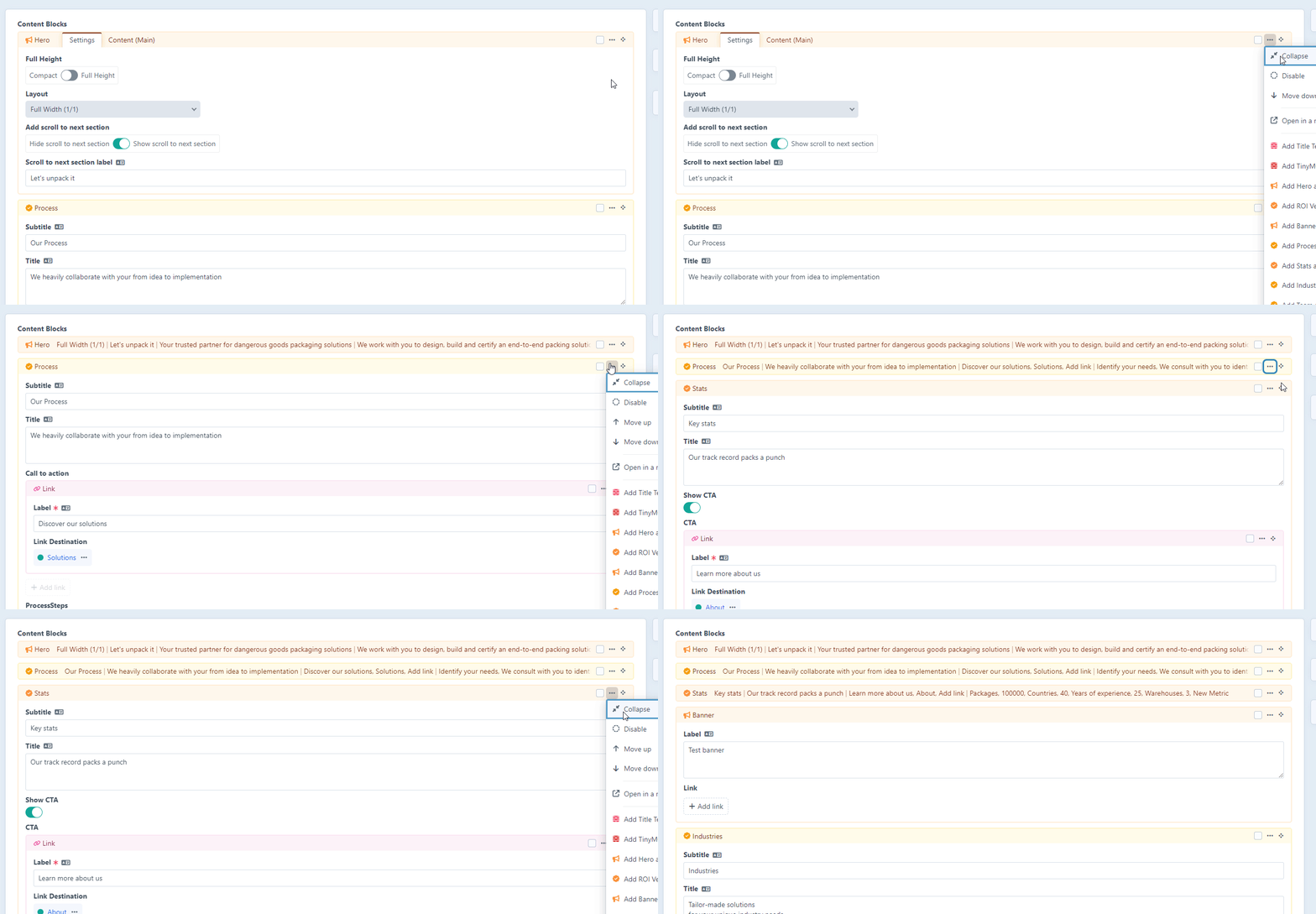
Componenten kunnen lang worden, je kan ze dan dichtklappen door op de 3 puntjes te duwen en op "collapse" te klikken.
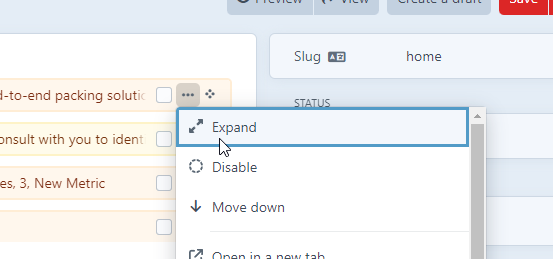
Je kan ze terug open klappen door op de 3 puntjes te duwen op op "expand" te klikken.
Componenten van volgorde veranderen
Je kan componenten van volgorde veranderen door ze te "draggen en droppen" op een andere plaats. Het gemakkelijkste doe je dit door de componenten eerst allemaal dicht te klappen, dan heb je een beter overzicht van de volgorde.
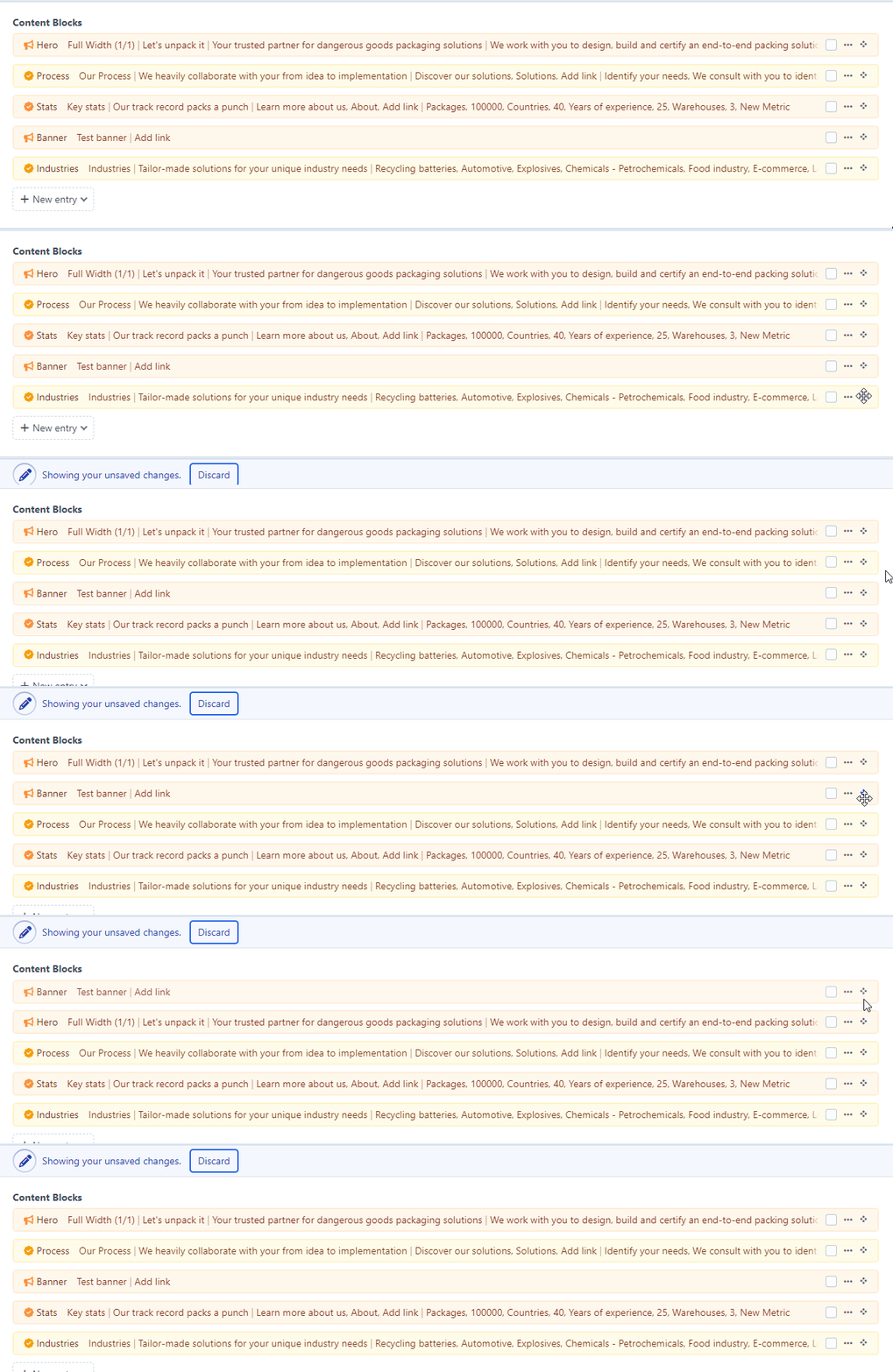
Vergeet niet te saven.
Componenten verwijderen
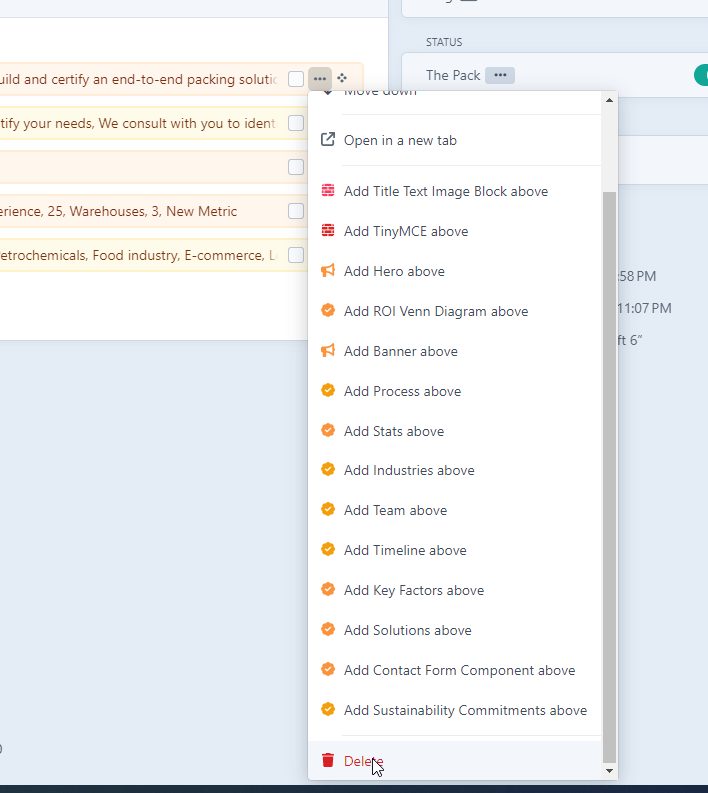
Je kan componenten verwijderen door op de 3 puntjes te duwen en op "Delete" te duwen onderaan. De Delete knop staat onderaan alle componenten die je kan toevoegen dus soms moet je even scrollen.