Header
Logo
Onder de header settings kan je het logo veranderen (zie Afbeeldingen Aanpassen).
Content (Header Navigatie)
Onder content kan je de bovenste navigatie aanpassen.

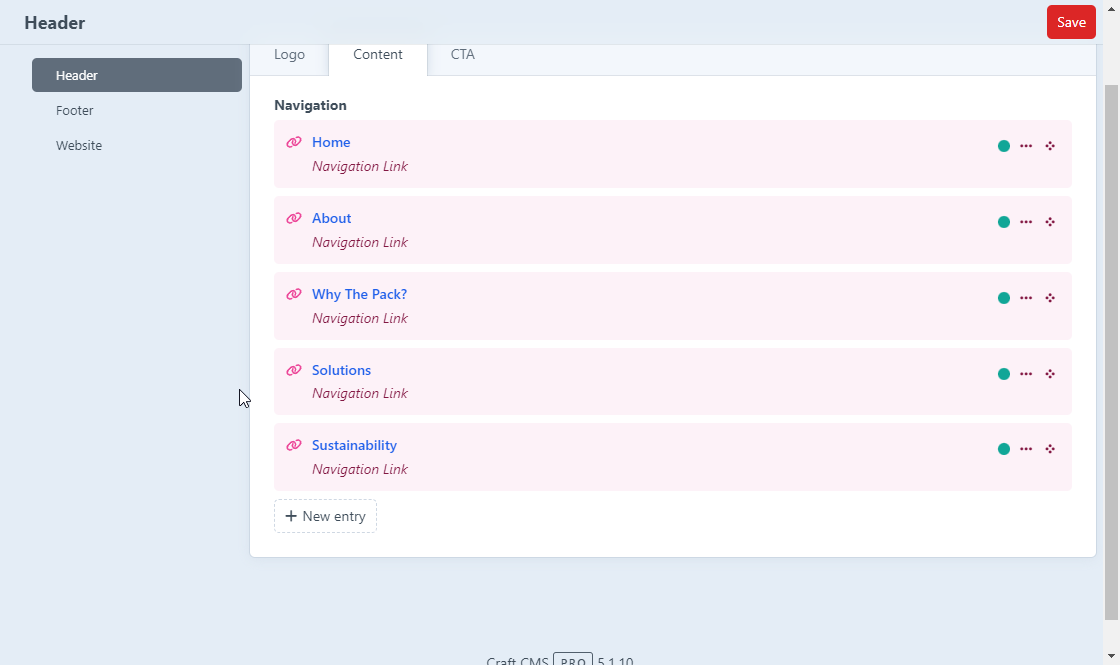
Navigatie item toevoegen
Om een navigatie item toe te voegen moet je klikken op New entry onderaan de lijst.

Je moet dan een Link Tekst invullen, bvb: Explosives.
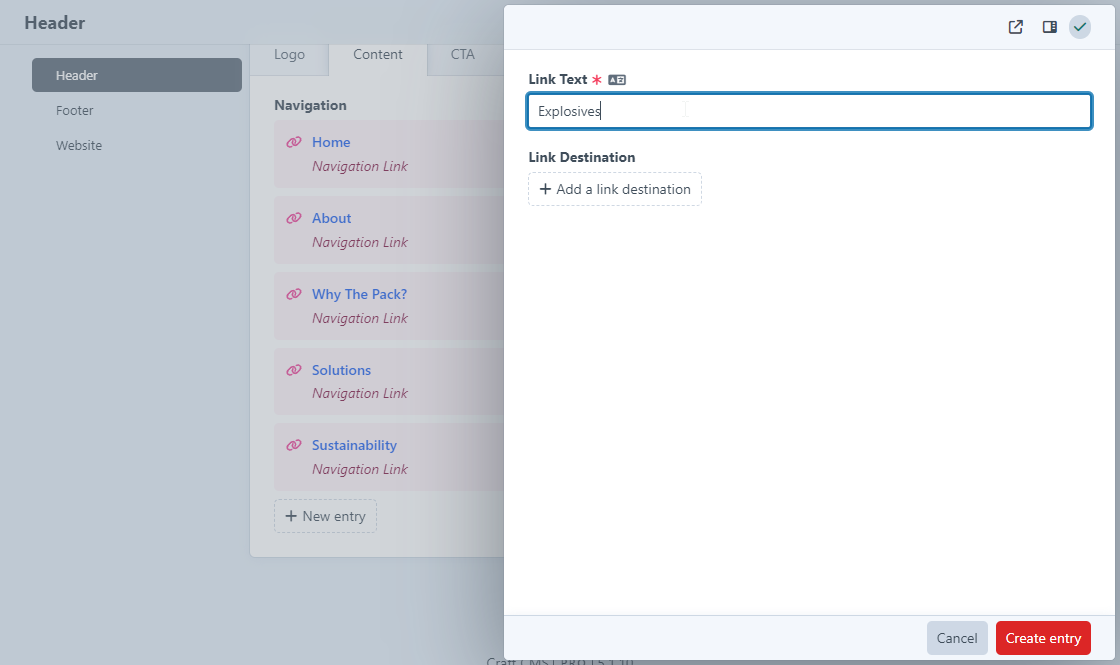
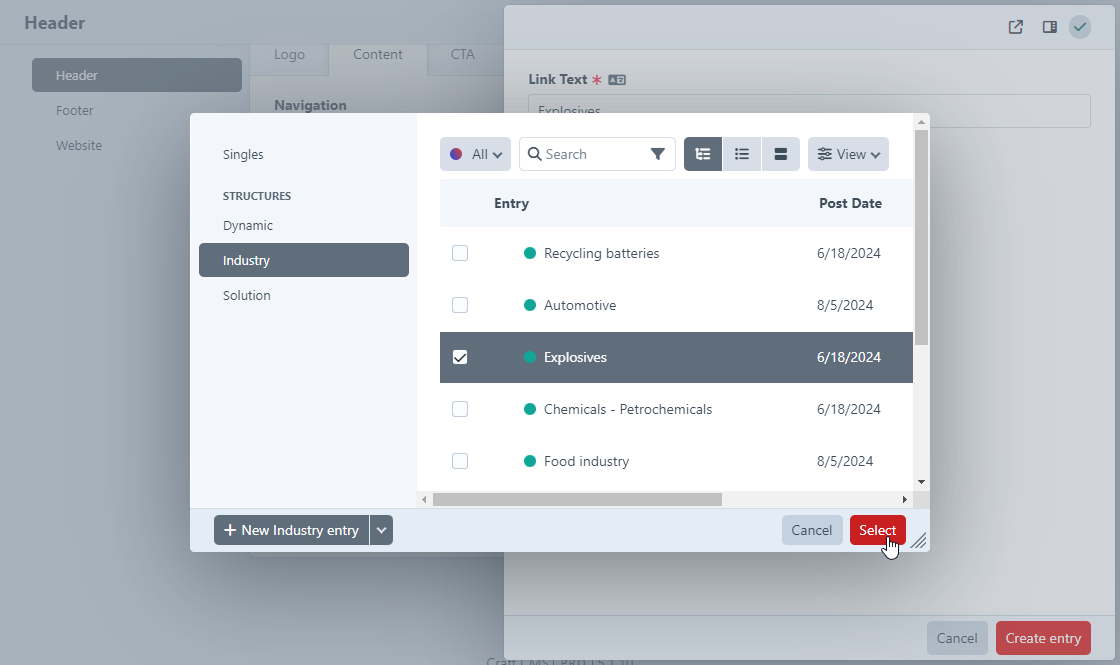
Dan moet je selecteren naar welke pagina deze link moet gaan, dat doe je door op de knop Add a link destination te duwen.
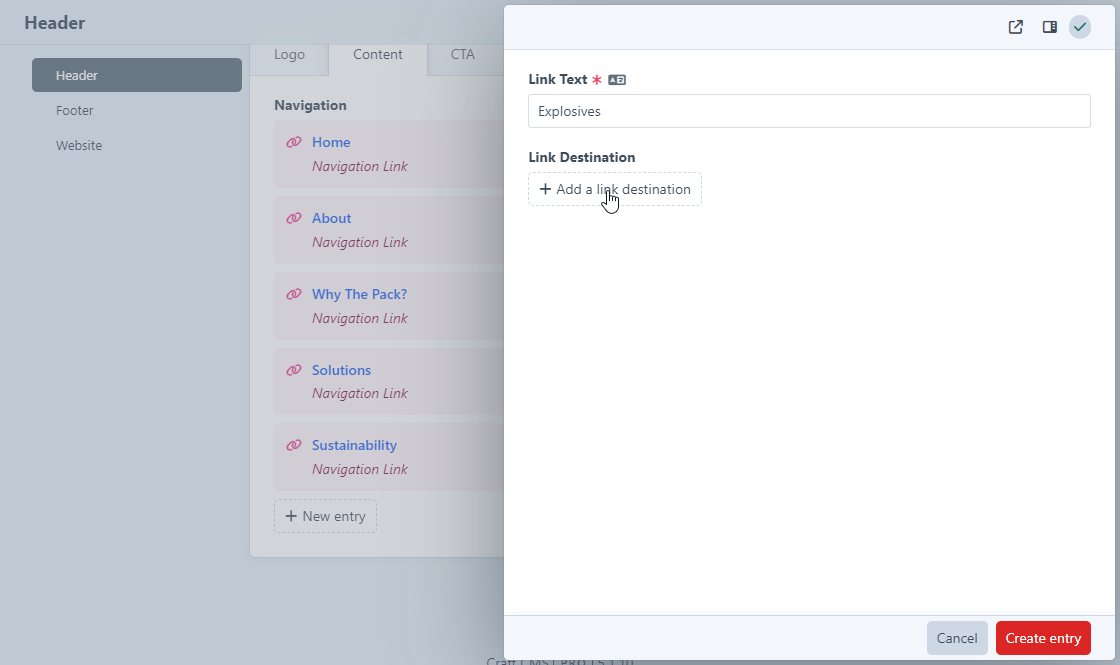
Kies de pagina die je wil doorlinken door ze te selecteren.
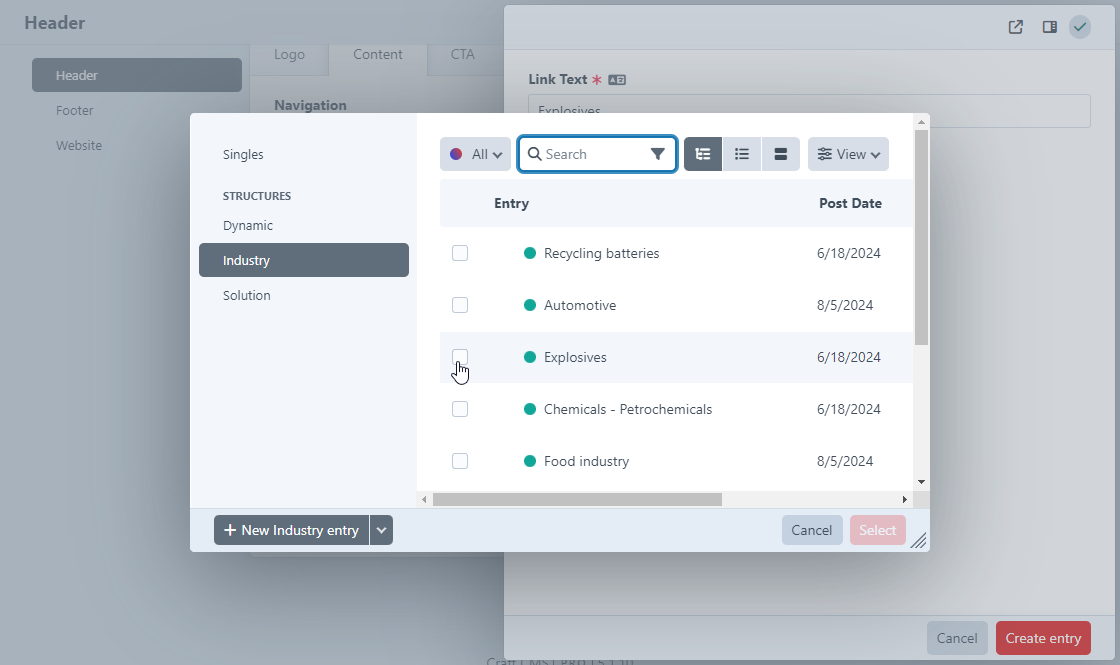
Klik dan op Select.
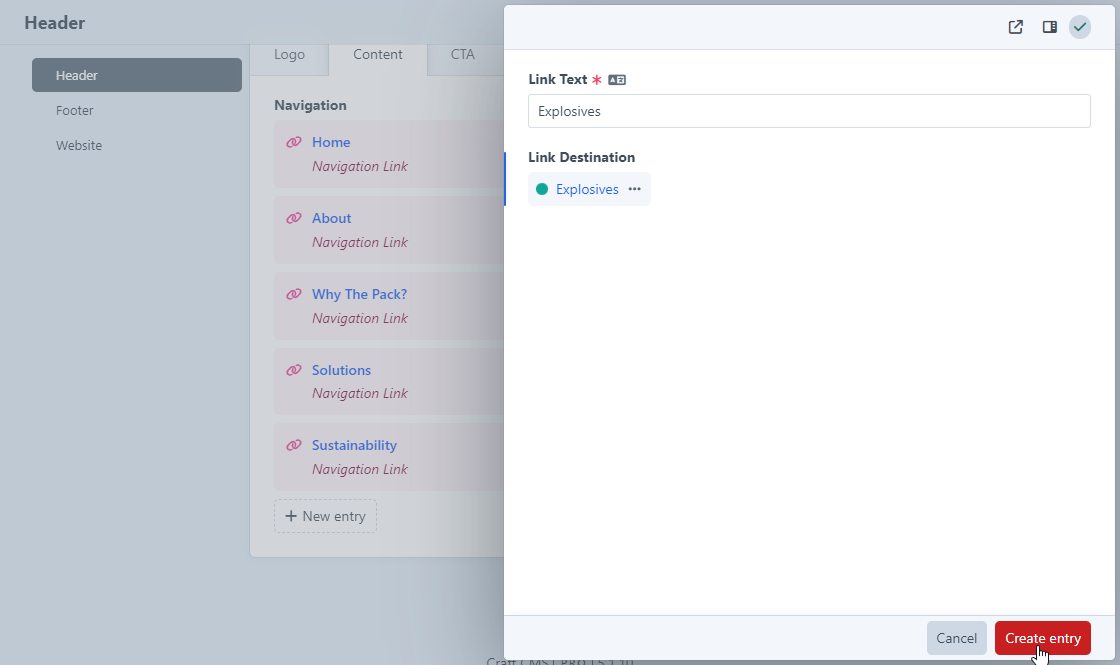
Wanneer de Link Tekst & Destination is ingevuld, kan je op Create Entry duwen om het nieuwe navigatie item toe te voegen.
Vergeet dan zeker niet op Save te duwen om het Navigatie Item toe te voegen aan de navigatie.
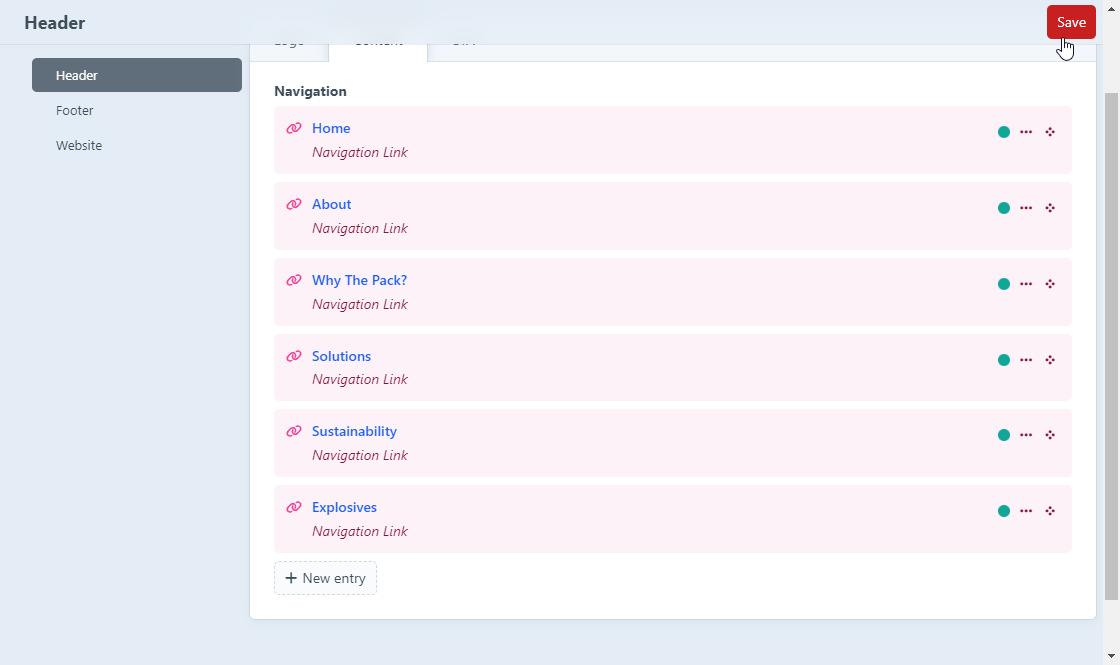
Zoals je kan zien is het navigatie item "Explosives" nu zichtbaar op de navigatie.

Navigatie van volgorde veranderen
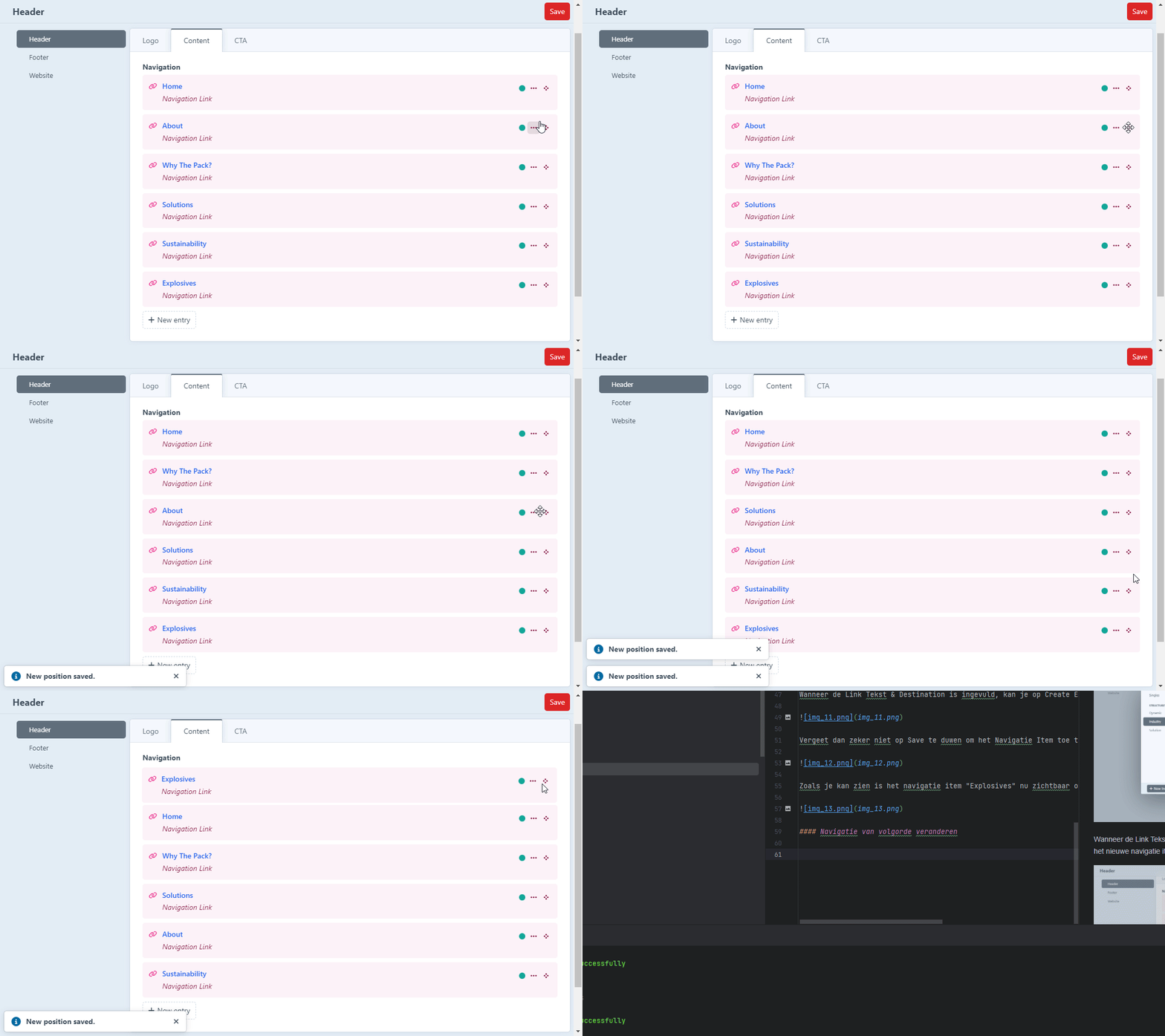
Je kan de navigatie items van plaats veranderen door op het sleep icoontje rechts te klikken bij het navigatie item en deze de "draggen en droppen" op de juiste plaats.
Navigatie item verwijderen
Om een navigatie item te verwijderen kan je simpelweg op de 3 puntjes naast het item duwen, en op "Delete entry" duwen.

CTA
Onder CTA (Call to action) kan je de call to action knop rechts in de navigatie aanpassen. Om deze knop te veranderen van Contact Us naar bijvoorbeeld Request Quote kan je dit doen door het Label aan te passen.

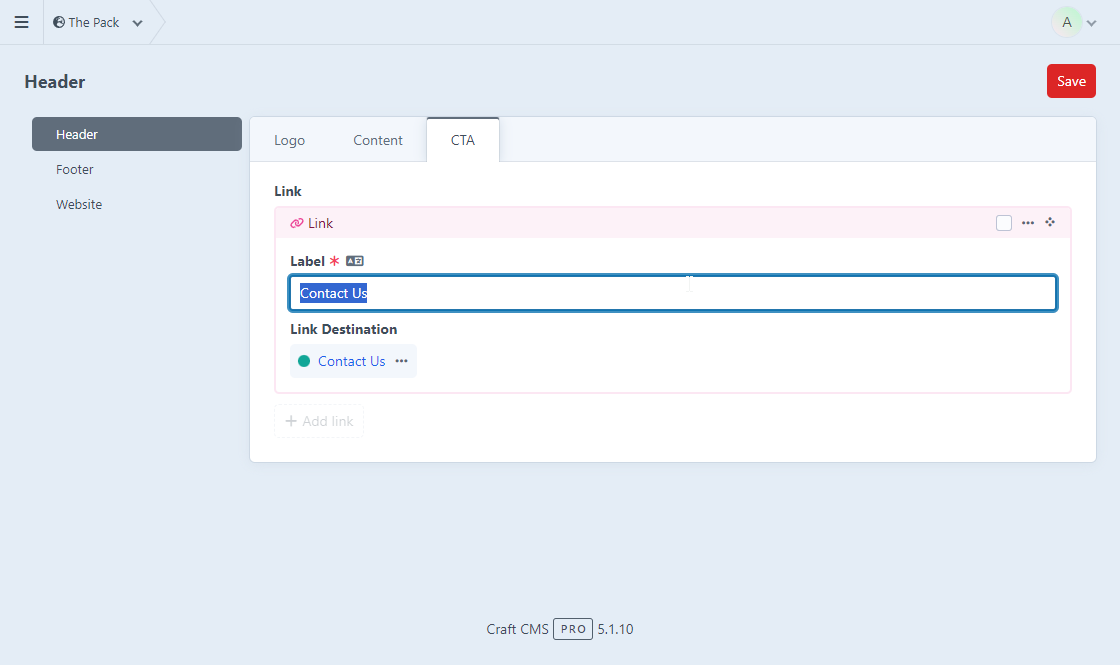
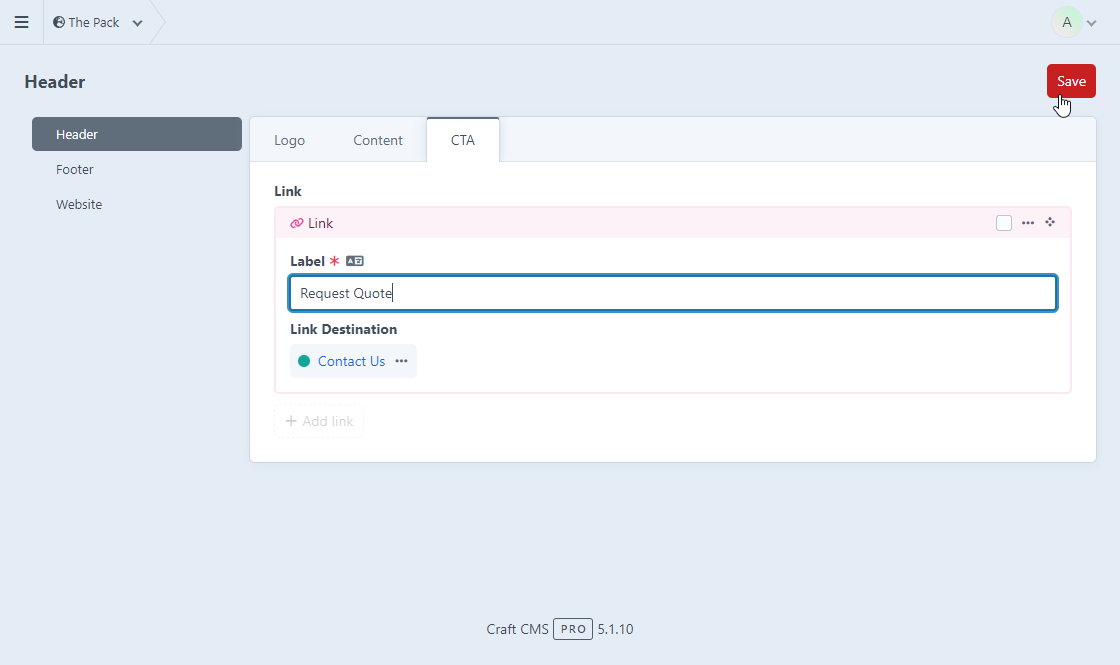

Vergeet niet op Save te duwen
Je kan hier ook de link aanpassen, door de huidige link te verwijderen en een nieuwe toe te voegen. (Zie Linken Aanpassen)